
貴社の手順書
ツールを導入する
Claude デスクトップアプリ、Git、Python、Node.js、LibreOffice を入れます。
このガイド
置いて、読ませて、確かめる
配布フォルダをデスクトップに置き、Claude に読み込ませ、環境チェックで確かめます。
当日、演習の途中で「変換ツールが動かない」「ファイルが開けない」となると、その演習はそこで止まります。3回の研修は前の回の成果物を次の回で使うので、1回の遅れがあとまで響きます。導入が済んだら、このガイドの6つの Step で、当日と同じ操作が通ることを先に確かめておいてください。
Step 1 導入するものの確認
研修では、Claude デスクトップアプリに頼んで、Markdown の文書を Word、Excel、PowerPoint に変換し、LibreOffice で開いて確かめます。1つでも欠けると、その演習の途中で止まります。導入の手順は貴社の手順書にあるので、ここでは何がそろっていればよいかだけを確かめます。
| 項目 | 版 | 研修での使い道 | どこで確かめるか |
|---|---|---|---|
| Claude デスクトップアプリ | Windows x64 の最新版 | Code タブで演習をします。貴社から案内されたアカウントでサインインしておきます | Step 3 |
| Git for Windows | 最新版 | Code タブを使うために要ります。研修で Git の操作はしません | Step 4 |
| Python | 3.12 系。python-docx、openpyxl、python-pptx を含む | 変換ツールと環境チェックを Claude が動かします | Step 4 |
| Node.js | 22 系の LTS | 受講者が直接使うことはありません | Step 4 |
| LibreOffice | 最新の安定版 | 作った Word、Excel、PowerPoint を開いて確かめます | Step 5 |
| ブラウザ | Chrome または Edge | 現行画面と、演習で作るモックを開きます | Step 6 |
- Windows の 設定 → アプリ → インストールされているアプリ を開きます。
- 表の6項目が一覧にあるかを、名前で検索して確かめます。Python は「Python 3.12」、Git は「Git」と出ます。
- 足りないものがあれば、貴社の手順書に従って導入します。
使わないもの
次のものは研修で使いません。入っていなくても構いませんし、入っていても開きません。
| もの | 扱い |
|---|---|
| JDK、Maven | Java のコードを書いたり動かしたりする場面はありません |
| Tomcat などの Web サーバ | 現行画面とモックは、HTML をダブルクリックで開きます |
| VS Code、WSL、ターミナル | 操作はすべて Claude デスクトップアプリの Code タブで行います |
| Microsoft Office | Word、Excel、PowerPoint の形式のファイルは LibreOffice で開きます |
| PowerShell 7 系 | Windows に最初から入っている 5 系のままで構いません |
- 表の6項目が、インストールされているアプリの一覧にある
- Claude デスクトップアプリにサインインできる
Step 2 配布フォルダの展開
演習で読むヒアリングメモ、データ、テンプレート、変換ツールは、すべて配布フォルダに入っています。Claude はこのフォルダの中のファイルを読み、作ったファイルもこの中の 成果物/ に置きます。3回とも同じフォルダを使います。
- 上のボタンから
idup-handson_20261008.zipをダウンロードします。 - エクスプローラーで ダウンロード を開き、ZIP を右クリック → すべて展開 を選びます。
- 展開先の欄を
C:\Users\<名前>\Desktopに書き換えます。<名前>はサインインしている Windows のユーザー名です。参照 でデスクトップを選んでも同じです。 - 展開 を押すと、デスクトップに
idup-handsonフォルダができます。 idup-handsonを開き、アドレス欄の何もないところをクリックします。表示がパスの文字に変わるので、それを読みます。
OneDrive のデスクトップとの見分け方
会社のパソコンでは、デスクトップが OneDrive と同期されていることがあります。見た目は同じデスクトップでも、置かれている場所が違います。アドレス欄の表示で見分けます。
| アドレス欄の表示 | 場所 | 扱い |
|---|---|---|
C:\Users\<名前>\Desktop\idup-handson | 個人のデスクトップ | このまま進めます |
C:\Users\<名前>\OneDrive\デスクトップ\idup-handson、OneDrive - 会社名 を含むもの | OneDrive のデスクトップ | 置き直します |
OneDrive の中に置くと、Claude がファイルを書き換えるたびに同期が走ります。同期の途中のファイルを読んだり、競合したコピーができたりして、演習の途中でファイルが食い違うことがあります。
デスクトップが OneDrive にしかない場合は、展開先を C:\Users\<名前> にして、C:\Users\<名前>\idup-handson に置いてください。OneDrive の外なら、別の場所でも構いません。
idup-handson がある二重の状態になったら、内側の idup-handson をデスクトップへ移し、外側の空のフォルダは消して構いません。- アドレス欄が
C:\Users\<名前>\Desktop\idup-handsonになっている。OneDrive の外に置いた方は、そのパスになっている - 開いたフォルダの中に、
資料現行画面テンプレートtools成果物とCLAUDE.mdが見える
Step 3 Code タブでの読み込み
Claude は、開いたフォルダの中だけを読み書きします。フォルダを開くと、最初に CLAUDE.md を読み、そこから AGENTS.md の約束ごと(資料を書き換えない、根拠を付ける、など)を読み込んで、それを守って動くようになります。
- Claude デスクトップアプリを開き、上の Code タブを選びます。
- 環境が ローカル になっていることを確かめます。
- フォルダを選択 を押し、Step 2 で置いた
idup-handsonを選びます。
- 画面の上部に
idup-handsonと出ている
Step 4 環境チェック
Python、3つのライブラリ、Git、Node.js、LibreOffice と、配布フォルダの中身がそろっているかを、配布フォルダの tools/check_env.py がまとめて確かめます。自分で実行する必要はありません。Claude に頼むと、Claude が実行して結果を表にします。当日と同じ手順で Claude にコマンドを実行させる練習も兼ねています。
- Code タブの入力欄に、次の文面を入れて送ります。
- コマンドを実行してよいかを聞かれたら、
python tools/check_env.py(またはpy tools/check_env.py)になっていることを見て 許可 を押します。 - Claude が結果を表で返すので、全行が OK かを見ます。
環境チェックをして
結果の読み方
環境チェックは、1行に1項目ずつ、OK か NG と、項目名、詳細を出します。NG の行には、すぐ下に直し方が出ます。Claude はそれを表にして返します。版の数字は人によって違います。
環境チェック結果
----------------------------------------
[OK] Python  3.12.x
[OK] python-docx  1.x.x
[OK] openpyxl  3.x.x
[OK] python-pptx  1.x.x
[OK] Git  git version 2.xx.x.windows.x
[OK] Node.js  v22.xx.x
[NG] LibreOffice  見つかりません
       直し方: 貴社の手順書に従って LibreOffice の最新の安定版を入れてください
[OK] 配布フォルダの中身  そろっています
----------------------------------------
確認用ファイル: C:\Users\<名前>\Desktop\idup-handson\tools\sample\確認用.pptx
LibreOffice で開けるか確かめてください。
この例では、LibreOffice だけが NG です。
最後に出る確認用ファイルを、LibreOffice で開くのが Step 5 です。
NG が出たときの直し方
| NG の項目 | 直し方 |
|---|---|
| Python | Claude が「python が見つからない」と返したら、「py で実行して」と送ります。どちらも見つからないときは、Windows の 設定 → アプリ → アプリの詳細設定 → アプリ実行エイリアス で python.exe と python3.exe をオフにし、Claude デスクトップアプリを開き直してから、もう一度送ります。それでも NG なら、貴社の手順書で Python の導入をやり直します |
| python-docx、openpyxl、python-pptx | 貴社の手順書のライブラリ導入の項をやり直します。社内のネットワークの設定によっては、手順書にある方法でないと入りません |
| Git | Code タブを使うために要ります。貴社の手順書で導入し、Claude デスクトップアプリを開き直します |
| Node.js | 貴社の手順書で導入します。受講者が直接使うことはありません |
| LibreOffice | 既定の場所に見つからないときに NG になります。別の場所に入れた場合は、Step 5 でファイルが開ければ研修は受けられます。入っていなければ、貴社の手順書で導入します |
| 配布フォルダの中身 | ZIP を展開し直します。二重のフォルダになっていないか、ZIP の中を開いたままになっていないかを Step 2 で見直します |
- 環境チェックの表の全行が OK。LibreOffice だけ NG の方は、Step 5 でファイルが開けること
Step 5 LibreOffice での表示
研修で作る要件定義書は Word、画面設計書とレビュー記録は Excel、レビュー会資料は PowerPoint の形式です。Microsoft Office のないパソコンで、これを LibreOffice で開けることを先に確かめます。
- エクスプローラーで
idup-handson→tools→sampleを開きます。 確認用.pptxを右クリック → プログラムから開く → LibreOffice Impress を選びます。一覧にないときは 別のプログラムを選択 から探します。- 初めて起動したときに出る案内の画面は、閉じて構いません。
- スライドが1枚表示された
Step 6 現行画面の表示
演習の題材は、架空の会社の勤怠・工数管理システム KINTAI の改修です。配布フォルダに入っている現行画面のモックを、ブラウザで開けることを確かめます。サーバは要りません。
- エクスプローラーで
idup-handson→現行画面を開きます。 index.htmlをダブルクリックします。Chrome か Edge が開きます。- メモ帳など別のアプリが開いたときは、右クリック → プログラムから開く → Chrome か Edge を選びます。
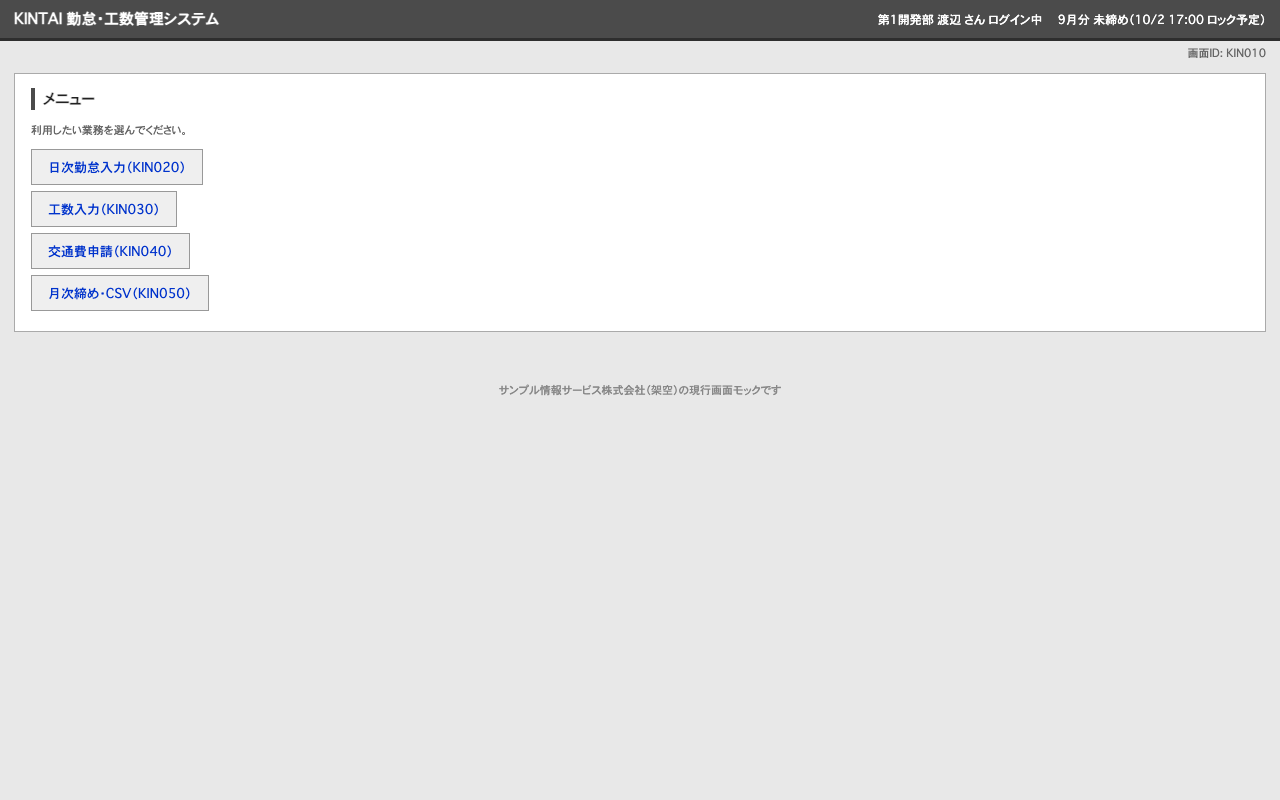
- KINTAI のメニューが出て、各画面へのリンクが並んでいる
最終確認
よくある質問
管理者権限がなく、ツールを入れられません
ツールの導入は、貴社の手順書と社内のご担当者の案内に従ってください。研修で使うパソコンは、管理者権限のある共通ユーザーで準備していただく前提です。
「環境チェックをして」と送ったのに、表が返ってきません
コマンドを実行してよいかの確かめで 許可 を押していないと、止まったままになります。確かめの表示が見当たらなければ、「python tools/check_env.py を実行して、結果を表にしてください」と送り直してください。
Code タブでフォルダを選ぶと、idup-handson の中にもう1つ idup-handson があります
ZIP を展開したときに二重になっています。内側のフォルダをデスクトップへ移し、外側の空のフォルダは消してください。Code タブでは、移した内側のフォルダを開き直します。
デスクトップが OneDrive にしかありません
展開先を C:\Users\<名前> にして、C:\Users\<名前>\idup-handson に置いてください。当日の手順は、どこに置いても同じです。
配布フォルダの日本語のファイル名が化けています
Windows のエクスプローラーの すべて展開 で展開し直してください。ほかの展開ソフトでは、日本語のファイル名が化けることがあります。
Mac でも受講できますか
研修は、貴社配布の Windows 11 のパソコンを前提にしています。配布フォルダも Windows 用です。
事前準備が期限までに終わりませんでした
どの Step で止まったかを、貴社の研修ご担当者を通じてお知らせください。当日は、Zoom に入った時点でチャットに書いていただければ、講師が確かめます。