
本日のゴール
Day1 の要件定義書を入力にして、工数入力画面(KIN030)の改修を画面設計書とモックまで落とします。最後に、経理の請求回収の業務フローを描きます。
成果物/day2/画面一覧.mdと画面遷移.md。現行5画面と新設1画面に、区分と対応する要件IDがある成果物/day2/画面設計書_KIN030_v0.2.xlsxと、その元の画面設計書_KIN030_v0.2.md。項目定義、入力チェック、メッセージがそろっている成果物/day2/mock_KIN030_工数入力_改修後.html。ダブルクリックで開き、入力チェックが設計書のメッセージIDで出る成果物/day2/業務フロー_請求回収.html。As-Is と To-Be の2枚
Day3 は、この画面設計書とモックを入力に、設計のレビューと、要件との対応の確認をします。
当日の流れ
全体で [180min] です。講義のあとには、必ず演習か理解度チェックが入ります。
| 枠 | 中身 | 形式 | 時間 |
|---|---|---|---|
| 振り返り | Day1 の要件定義書の確認。未完成の方は合流版で合流 | 説明 | [10min] |
| D2-1 | 画面一覧と画面遷移 | 個人演習 | [30min] |
| D2-2 | 工数入力画面の改修設計 | 個人演習 | [40min] |
| 休憩 | [10min] | ||
| D2-3 | 設計書からの画面モック | 個人演習 | [45min] |
| D2-4 | 請求回収の業務フロー | 個人演習 | [20min] |
| まとめ | 設計書とモックのずれ、理解度チェック、Day3 の予告 | まとめ | [10min] |
| 質疑・アンケート | 質疑 | [15min] |
Zoom での進め方
- 講師が Zoom で画面を共有し、同じ操作を見せながら進めます。手元では Claude デスクトップアプリと、エクスプローラー、メモ帳、LibreOffice を使います。画面が1枚の方は、Zoom の画面を小さくして横に並べると作業しやすくなります。
- 演習はすべて個人で進めます。発表や、ほかの受講者との話し合いはありません。
- 質問や、詰まったときは、Zoom のチャットに「D1-2 STEP 3 変換で文字化け」のように、演習の番号、STEP、起きていることを書いてください。講師が順に答えます。画面を見る必要があるときは、講師から画面共有をお願いすることがあります。
- 各 STEP の [Nmin] は目安です。時間になったら講師が次の STEP へ進めます。途中でも、次の STEP へ移って構いません。終わらなかった分は、研修のあとに同じ手順で続けられます。
Day1 からの合流
Day1 の要件定義書が v0.2 まで届かなかった方は、講師が配る合流版で Day2 を始めます。自分の v0.2 がある方は、そのまま自分のものを使ってください。
講師が振り返りの時間に、要件一覧.md、要件定義書_v0.2.md、要件定義書_v0.2.docx を配ります。受け取り方は Zoom で案内します。
- 自分の途中のファイルが
成果物/day1/にあれば、名前の末尾に_自分を付けて残します。上書きで消さないためです。 - 受け取ったファイルを
成果物/合流用/に置きます。 成果物/合流用/の要件一覧.md、要件定義書_v0.2.md、要件定義書_v0.2.docxを成果物/day1/にコピーします。
このガイドの送る文面は、どれも 成果物/day1/ のファイルを指しています。コピーしておけば、文面はそのまま使えます。
D2-1 画面一覧と画面遷移
ねらい
要件定義書から、改修する画面、新設する画面、影響を受ける画面を洗い出します。画面と要件を要件IDでつなぎ、どちらかに抜けがないかを見ます。
できあがりの目安
成果物/day2/画面一覧.mdに、現行の5画面と新設の PJ010 が載っている- 画面ごとに、区分(改修・新設・影響あり・影響なし)と、対応する要件IDがある
成果物/day2/画面遷移.mdに遷移図があり、同じ図を描いた成果物/day2/画面遷移.htmlをダブルクリックするとブラウザに図が出る
使うファイルと作るファイル
| 区分 | ファイル | 使い方 |
|---|---|---|
| 使う |
| Day1 の成果物。合流版でも構いません |
| 使う | 現行画面/ の HTML | KIN010 から KIN050 の現行画面 |
| 作る | 成果物/day2/メモ_D2-1.md | STEP 1 の手書きメモ |
| 作る | 成果物/day2/画面一覧.md | 画面ごとの区分と要件ID |
| 作る |
| 遷移図。md は Mermaid、html はブラウザで見る用 |
STEP 1 現行画面の触り直し AIを開かない [5min]
現行画面/index.html をダブルクリックして開き、5画面を順に触ります。要件定義書 v0.2 を横に開いておき、改修でどの画面が変わるかを考えます。
成果物/day2/メモ_D2-1.md に、画面ごとに1行ずつ書きます。区分(改修・新設・影響あり・影響なし)と、そう考えた理由です。
KIN010 メニュー: 区分 / 理由
KIN020 日次勤怠入力: 区分 / 理由
KIN030 工数入力: 区分 / 理由
KIN040 交通費申請: 区分 / 理由
KIN050 月次締め・CSV: 区分 / 理由
PJ010 収支ダッシュボード: 新設 / 理由
STEP 2 画面一覧と遷移図 [10min]
@成果物/day1/要件定義書_v0.2.md
@成果物/day1/要件一覧.md
@現行画面/index.html

現行画面フォルダの画面の HTML を読み、改修後の画面一覧と画面遷移を作ってください。assets フォルダの中は読まなくて構いません。
1. 成果物/day2/画面一覧.md に表で書く。列は 画面ID / 画面名 / 区分 / 対応する要件ID / 変わる理由
   - 区分は 改修・新設・影響あり・影響なし のどれか
   - 新設の PJ010 収支ダッシュボードも入れる
2. 成果物/day2/画面遷移.md に、Mermaid で遷移図を書く
3. 同じ図を 成果物/day2/画面遷移.html にする。外部のライブラリは使わず、HTML と SVG だけで描き、ダブルクリックで開けるようにする

私が現行画面を触って書いたメモは次のとおりです。区分がこれと違う画面があれば、理由を付けて教えてください。
<ここに STEP 1 のメモを貼る>できたら、エクスプローラーで 成果物 → day2 → 画面遷移.html をダブルクリックして、図が出るかを確かめます。
STEP 3 紐づけの抜け探し [10min]
画面一覧を読み、対応する要件IDが空いている画面に印を付けます。次に、どの画面にも出てこない要件を Claude に挙げさせます。
@成果物/day2/画面一覧.md
@成果物/day1/要件一覧.md

要件一覧の要件IDのうち、画面一覧のどの画面にも出てこないものを挙げてください。
非機能や制約のように、画面ではなく別の場所で実現する要件は、別の表に分けてください。
画面一覧はまだ書き換えないでください。
挙がった要件を1件ずつ見て、メモ_D2-1.md に扱いを書きます。どの画面に足すか、画面ではない場所で実現するか、Day1 の要件の書き方が粗すぎたのか。
STEP 4 画面一覧の手直し AIを開かない [5min]
STEP 1 の自分の区分と Claude の区分が違った画面、STEP 3 で扱いを決めた要件を、自分で書いてから送ります。
@成果物/day2/画面一覧.md

次のとおり画面一覧を直し、画面遷移.md と 画面遷移.html も合わせて直してください。
<ここに、直す画面と区分、足す要件IDを自分で書いて貼る>- 要件IDが空いている画面は、「影響なし」の画面だけになっている
- どの画面にも出てこない要件には、画面ではない実現場所が書いてある
画面遷移.htmlを開き直すと、直した内容が図に出ている
うまくいかないとき
画面遷移の HTML が白い画面になる
「成果物/day2/画面遷移.html をブラウザで開いたら白い画面でした。外部のファイルやライブラリを読みに行っていないか、スクリプトの誤りがないかを確かめて直してください」と送ります。ブラウザで F12 を押し、コンソール に赤い文字が出ていたら、それを コピーして一緒に貼ると早く直ります。
HTML を開くとメモ帳が開く
右クリック → プログラムから開く → Chrome か Edge を選びます。
AI がメモにない要件を足してくる
画面一覧に、要件のない画面や機能(ログイン画面、承認画面など)が増えていたら、「要件IDのない画面を挙げ、要件定義書のどこから来たかを示してください」と送ります。示せなければ消させます。既存の認証を使う KINTAI では、ログイン画面は改修の対象外です。
現行画面を全部読むのに時間がかかる
文面の「assets フォルダの中は読まなくて構いません」が効いていないと、CSS やスクリプトまで読みに行きます。止まっているように見えたら、「画面の HTML の5ファイルだけ読めば足ります」と送ってください。
早く終わった方へ
追加と考察
月次締め・CSV の画面(KIN050)は、改修の影響を受けるかを考えます。資料/参考/現行_CSV出力仕様書_KIN050.md で今の列と出力のタイミングを見ながら、CSV 出力に予定工数の列を足すのかを決めます。パートナー実績の CSV 取込は、収支ダッシュボードの原価とどうつながるのか。自分の答えと Claude の区分が同じでも、理由まで同じかを見比べてください。
発展課題
画面ごとに、使う人と操作できることの表を作らせます。
@成果物/day2/画面一覧.md
@成果物/day1/要件定義書_v0.2.md
@資料/発展/D2-1_権限の聞き取りメモ.md
@資料/参考/現行_テーブル定義書_KINTAI.md

画面ごとに、使う人と、その人が操作できることの表を作ってください。
- 使う人の列は、メンバー、PM、管理部に加えて、「部長」と「PM でない主任」の行を必ず入れる
- 今の権限の区分は、テーブル定義書の要員マスタの列を前提にする
- 要件定義書にも聞き取りメモにも根拠がない権限は「要確認」にする
保存先は 成果物/day2/画面別権限.md です。
Day1 で食い違いとして挙げた話題に関わる画面の行を、特に見てください。今のテーブルの列で表せない権限が出てきたら、それは画面だけでなくテーブルの改修も要るという合図です。
D2-2 工数入力画面の改修設計
ねらい
KIN030 の改修を、項目定義、入力チェック、メッセージまで書きます。入力チェックは TERASOLUNA の書き分けに沿って、単項目、相関、業務ロジックの3つに分けます。
できあがりの目安
成果物/day2/画面設計書_KIN030_v0.1.xlsxが LibreOffice Calc で開ける- 項目定義の全項目に、型・桁・必須・初期値・入力者がある
- 入力チェックが、単項目3つ以上、相関3つ以上、業務ロジック1つ以上ある
- すべての入力チェックにメッセージIDがあり、メッセージの一覧に文言がある
使うファイルと作るファイル
| 区分 | ファイル | 使い方 |
|---|---|---|
| 使う | テンプレート/画面設計書テンプレート.md | 見出しと表の形をこのとおりにします |
| 使う | 資料/参考/TERASOLUNA_入力チェックと例外の書き分け.md | 入力チェックの書き分けの決まり |
| 使う | 成果物/day1/要件定義書_v0.2.md | Day1 の成果物か合流版 |
| 使う | 現行画面/KIN030_工数入力.html | 今の項目と入力チェック |
| 使う | 資料/参考/現行_テーブル定義書_KINTAI.md | 今のテーブル。テーブル変更のシートを書くときに比べます |
| 作る | 成果物/day2/メモ_D2-2.md | STEP 1 の手書きの項目定義と、STEP 4 の判定 |
| 作る |
| md が正本。xlsx は変換したもの |
入力チェックの3つの書き分け
| 種類 | 判定に使うもの | 例 |
|---|---|---|
| 単項目チェック | その項目の値だけ | 必須、桁数、0.25時間単位 |
| 相関チェック | 同じ画面にある複数の項目の値 | 開始日が終了日より前か、同じ画面の行どうしを比べる |
| 業務ロジックチェック | 画面の外にある情報。データベースや他の画面の状態 | 締め済みの月か、プロジェクトの期間内か |
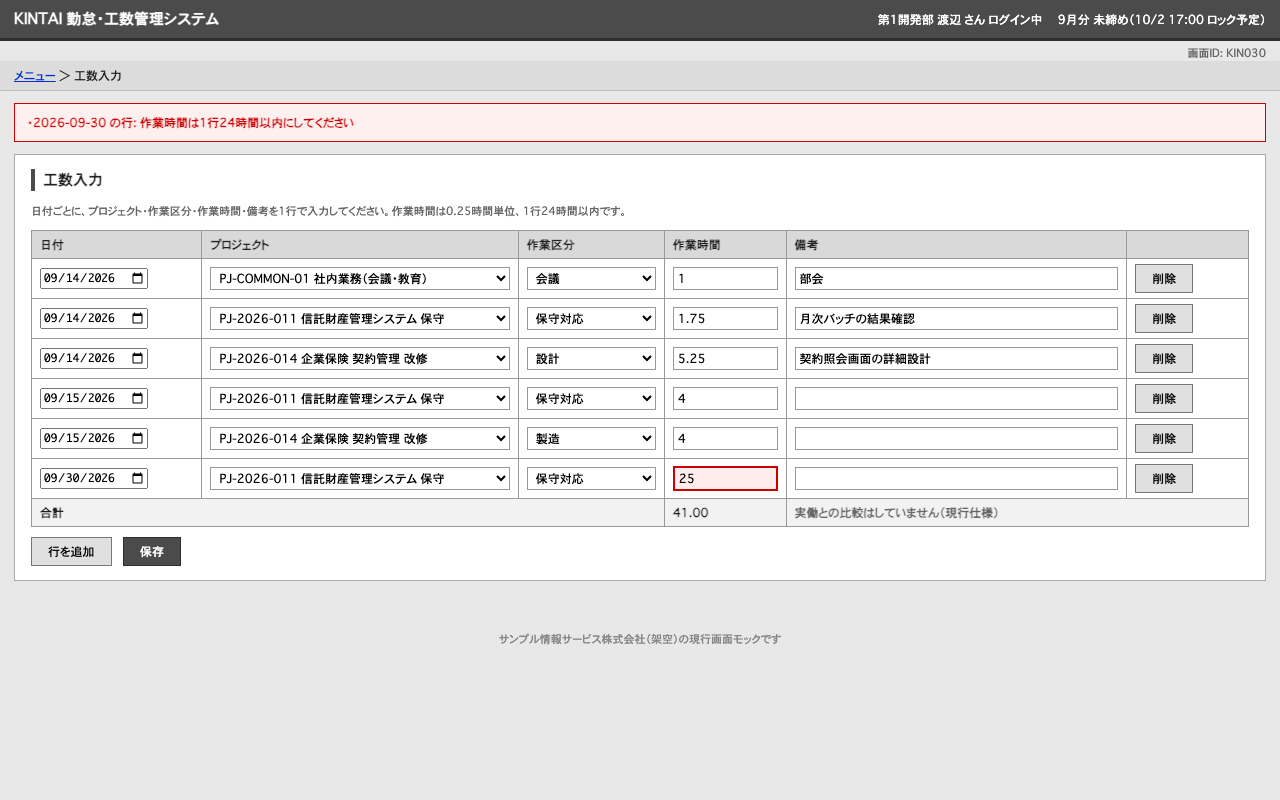
現行の KIN030 のチェックは、必須、0.25時間単位、1行24時間以内の3つだけです。エラーは、画面の上部に赤字で並びます。改修後もこの出し方を続けるかは、設計書で決めることの1つです。
TERASOLUNA では、この3つを書く場所も、エラーの返し方も分けています。詳しい書き分けは、配布フォルダの参考資料 資料/参考/TERASOLUNA_入力チェックと例外の書き分け.md にあります。STEP 4 で、24時間のチェックがどれに当たるかを自分で決めます。
STEP 1 予定工数の項目定義5つ AIを開かない [7min]
予定工数を入れるための項目を、手で5つ書きます。成果物/day2/メモ_D2-2.md に次の表の形で書いてください。
| 項目名 | 型 | 桁 | 必須 | 初期値 | 誰が入れるか |
|---|---|---|---|---|---|
|  |  |  |  |  |  |

予定工数の粒度の決め方:
最後の1行には、予定工数を誰がどの単位で入れるのかを、どう決めたかを書きます。Day1 で食い違いとして挙げた話題です。要件一覧のその行を読み返してから決めてください。決めきれないなら、仮に採る案と、誰に確かめるかを書きます。
STEP 2 設計書の下書きと2つのチェック [15min]
設計書を書かせる
@テンプレート/画面設計書テンプレート.md
@資料/参考/TERASOLUNA_入力チェックと例外の書き分け.md
@成果物/day1/要件定義書_v0.2.md
@現行画面/KIN030_工数入力.html
@資料/参考/現行_テーブル定義書_KINTAI.md

KIN030 工数入力の、改修後の画面設計書を Markdown で書いてください。保存先は 成果物/day2/画面設計書_KIN030_v0.1.md です。
- テンプレートの ## 見出しと表の列をそのまま使う
- 「テーブル変更」のシートには、現行のテーブル定義書と比べて、足すテーブルと列、変える列を書く。今のテーブルで足りるなら、足りる理由を書く
- 項目定義は、全項目に 項目ID / 項目名 / 型 / 桁 / 必須 / 初期値 / 入力者 を書く
- 入力チェックは、参考資料の書き分けに沿って 単項目・相関・業務ロジック に分け、それぞれに種類の列を付ける
- すべてのチェックにメッセージIDを付け、メッセージの表に文言を書く
- 予定工数の項目は、私が決めた次の定義を使う。違う方がよいと思う点は、書き換えずに別に指摘する
<ここに STEP 1 の5項目と、予定工数の粒度の決め方を貼る>入力チェックの扱いを詰める
改修依頼書にある24時間のチェックと、Day1 で入力チェックについて食い違いとして挙げた話題を、どう扱うかを Claude と詰めます。要件一覧のその行を読み返し、自分の考えを1〜2行で書いてから送ってください。
@成果物/day1/要件一覧.md

改修依頼書の「1日の作業時間の合計が24時間を超えたら入力エラー」と、要件一覧で入力チェックについて「食い違い」にした要件の、2つの扱いを詰めたいです。
それぞれについて、単項目・相関・業務ロジックのどれに当たるか、エラーで止めるか警告にとどめるかの案を2つずつ出し、その案で困る人を書いてください。
設計書はまだ書き換えないでください。
私の今の考えは次のとおりです。
<ここに自分の考えを1〜2行で書く>返ってきた案のうち、自分の考えと違うものを1つ選び、どこが違うのかを メモ_D2-2.md に書いておきます。STEP 4 で使います。
資料/記入例/記入例_画面設計書_抜粋_会議室予約.md を開きます。別の題材で、項目ID・チェックID・メッセージIDの振り方と、テーブル変更のシートの書き方が見られます。STEP 3 Excel への変換と確認 [10min]
成果物/day2/画面設計書_KIN030_v0.1.md を tools/md_to_xlsx.py で Excel にして、成果物/day2/画面設計書_KIN030_v0.1.xlsx に保存してください。
変換ツールは、Markdown の ## 見出しごとに1枚のシートを作り、見出しの下の最初の表をそのシートに書きます。表の前の文は、シートの上に注記として入ります。
- コマンドの確かめが出たら、
tools/md_to_xlsx.pyと成果物/day2/の中のファイルになっているかを見て 許可 を押します。 画面設計書_KIN030_v0.1.xlsxを LibreOffice Calc で開き、下のシートの見出しがテンプレートの##見出しと同じ数だけ並んでいるかを見ます。- 入力チェックのシートで、色の付いた見出しの行を選んで データ → オートフィルター を押し、種類の列で絞り込んで、単項目・相関・業務ロジックの数を数えます。
- 項目定義のシートで、型・桁・必須・初期値・入力者に空いたセルがない
- 入力チェックの数が、できあがりの目安に届いている
- 入力チェックのメッセージIDが、すべてメッセージのシートにある
STEP 4 締め後と24時間チェックの判定 AIを開かない [8min]
2つのことを自分で決め、メモ_D2-2.md に決めたことと理由を書きます。
- 締めたあとに、工数を画面で直せるか。Day1 で食い違いとして挙げた話題の1つです。確認がとれるまで、設計書で何を仮に採るかと、確認事項のどれに当たるかを書きます。
- 24時間のチェックは、相関チェックか、業務ロジックチェックか。判定に使う値がどこにあるかで決めます。
判定の手がかり
相関チェックは、画面に出ている値だけで判定できるものです。24時間の判定に使う値が、工数入力の画面に出ている、同じ日の行だけでそろうかを考えてください。
決めたことを書いてから、設計書に反映させます。
成果物/day2/画面設計書_KIN030_v0.1.md を、次の判定に合わせて直してください。直したら tools/md_to_xlsx.py で xlsx も作り直してください。
<ここに、締め後の扱いと、24時間チェックの種類を、理由と一緒に自分で書いて貼る>
うまくいかないとき
python が見つからない
「py で実行してください」と送ります。それでも動かないときは、Windows の 設定 → アプリ → アプリの詳細設定 → アプリ実行エイリアス で python.exe と python3.exe をオフにして、Claude デスクトップアプリを開き直してください。
Excel のシートが1枚しかない
Markdown の見出しが ## になっていないか、見出しのすぐ下に表がないと、シートが分かれません。「## 見出しごとに表が1つずつあるように、成果物/day2/画面設計書_KIN030_v0.1.md の形を直してから変換し直してください」と送ります。
変換で文字化けする
Calc で化けているときは、Markdown をメモ帳で開き、化けていないかを見ます。Markdown をメモ帳で書き換えた場合は、エンコード を UTF-8 にして保存し直してから変換します。
LibreOffice で開けない
xlsx が 0 KB なら変換が失敗しています。Claude の応答に出たエラーの文を貼り、「変換のエラーを直してください」と送ります。ダブルクリックで別のアプリが開くときは、右クリック → プログラムから開く → LibreOffice Calc です。
AI がメモにない要件を足してくる
項目定義に、要件定義書にない項目(承認者、承認日時など)が増えていたら、「要件定義書に根拠のない項目を挙げてください」と送り、消すか要確認にします。
早く終わった方へ
追加と考察
資料/発展/D2-2_夜間対応と兼務の勤務例.md の3つの例で、1日の合計のチェックをエラーで止めると困る人は誰かを考えます。夜間の障害対応、兼務の月末按分、客先での作業。例ごとに、止めたらその日の入力がどうなるかを書きます。止めた場合と警告にとどめた場合で、管理部の月末の作業がどう変わるかまで書いてください。
発展課題
画面の注意書きを、メンバー向けに書かせます。
@成果物/day2/画面設計書_KIN030_v0.1.md
@資料/発展/D2-2_夜間対応と兼務の勤務例.md

工数入力の画面の上に出す注意書き(ヘルプ文)を、メンバー向けに100字以内で書いてください。予定工数と実績の違いと、入力チェックでエラーになる場合が、読めば分かるようにしてください。
勤務例の例1の人が読んでも、その日の入れ方に迷わない文にしてください。
候補を3つ出し、それぞれ何を削ったかを書いてください。
100字に収まらない説明は、画面の設計そのものが分かりにくいという合図でもあります。
D2-3 設計書からの画面モック
ねらい
書いた設計書が画面として成り立つかを、動くモックで確かめます。モックを作る途中で AI が決めたことを拾い、設計書の書き漏らしとして戻します。
できあがりの目安
成果物/day2/mock_KIN030_工数入力_改修後.htmlがダブルクリックで開く- 入力チェックのエラーが、設計書のメッセージIDつきで出る
- 設計書とモックの差が2件以上見つかっている
- 差を戻した
成果物/day2/画面設計書_KIN030_v0.2.xlsxがある
使うファイルと作るファイル
| 区分 | ファイル | 使い方 |
|---|---|---|
| 使う | 成果物/day2/画面設計書_KIN030_v0.1.md | D2-2 で作ったもの |
| 使う | 現行画面/KIN030_工数入力.html | 見た目をそろえる元 |
| 作る | 成果物/day2/メモ_D2-3.md | 確かめたいこと3つと、差の表 |
| 作る | 成果物/day2/mock_KIN030_工数入力_改修後.html | 動くモック |
| 作る |
| 差を戻した設計書。Day3 の入力になります |
STEP 1 確かめたいこと3つ AIを開かない [5min]
モックで確かめたいことを3つ、成果物/day2/メモ_D2-3.md に書きます。「画面を作る」のが目的ではなく、設計書の中で自信のないところを確かめるのが目的です。
書き方の例を見る
- 予定と実績が、同じ行で見比べられるか
- 24時間を超えたときのエラーが、画面のどこに出るか
- 締めたあとの月は、入力できないようになっているか
STEP 2 モックの作成 [15min]
@成果物/day2/画面設計書_KIN030_v0.1.md
@現行画面/KIN030_工数入力.html

設計書どおりに、改修後の工数入力画面のモックを作ってください。保存先は 成果物/day2/mock_KIN030_工数入力_改修後.html です。
- HTML と JavaScript だけで作る。1ファイルで完結させ、外部のライブラリと Web サーバは使わない
- 見た目は現行画面とそろえる。現行画面の CSS は、中身をこのファイルに書き写す
- 画面の項目には、設計書の項目IDを id 属性と、項目の横の小さなラベルの両方で付ける
- 入力チェックは設計書のとおりに動かし、エラーはメッセージIDと文言で出す
- 設計書に書いていないことを決めたときは、その箇所の HTML に「<!-- 設計書に無い: 何を決めたか -->」のコメントを残す
このモックで確かめたいことは次の3つです。これが確かめられる作りにしてください。
<ここに STEP 1 の3つを貼る>STEP 3 ブラウザでの確認と差の洗い出し [15min]
- エクスプローラーで
mock_KIN030_工数入力_改修後.htmlをダブルクリックし、Chrome か Edge で開きます。 - STEP 1 の3つを順に試し、結果を
メモ_D2-3.mdに書きます。 - わざと誤った入力をします。1行に 25 時間、0.3 時間、1日の合計が24時間を超える入力、締めたあとの月への入力。どのメッセージIDが、画面のどこに出るかを見ます。
- 設計書に書いていないのに AI が決めたところを探します。初期値、行の並び順、エラーの出る位置、ボタンの名前。
AI が決めたところは、Claude にも挙げさせます。
@成果物/day2/mock_KIN030_工数入力_改修後.html
@成果物/day2/画面設計書_KIN030_v0.1.md

モックの中の「設計書に無い」のコメントを全部挙げ、設計書のどの章に書くべきことかを表にしてください。
コメントを付け忘れたところ(初期値、並び順、エラーの出る位置など)も、設計書と見比べて挙げてください。
自分で見つけた差と、Claude が挙げた差を、メモ_D2-3.md の1つの表にまとめます。
| 箇所 | モックでの動き | 設計書の記述 | どうするか |
|---|---|---|---|
|  |  | 書いていない |  |
STEP 4 v0.2 への反映 [10min]
表の「どうするか」は自分で書きます。モックの動きを設計書に書き足すのか、モックの方が誤りで直すのか、要確認として残すのか。
@成果物/day2/画面設計書_KIN030_v0.1.md
@成果物/day2/mock_KIN030_工数入力_改修後.html

次の表のとおり、設計書を直して 成果物/day2/画面設計書_KIN030_v0.2.md として保存し、tools/md_to_xlsx.py で 成果物/day2/画面設計書_KIN030_v0.2.xlsx も作ってください。v0.1 は残してください。
モックも、直した設計書に合わせて直してください。
<ここに、差の表を「どうするか」まで書いて貼る>画面設計書_KIN030_v0.2.xlsxが Calc で開ける- 差の表のうち「設計書に書き足す」にした行が、v0.2 に入っている
- 直したモックを開き直すと、設計書のメッセージIDでエラーが出る
うまくいかないとき
モックが白い画面になる
ブラウザで F12 を押し、コンソール に赤い文字が出ていないかを見ます。出ていたらそれをコピーして、「モックを開いたら白い画面で、コンソールにこう出ていました」と貼って送ります。外部のファイルを読みに行っている、スクリプトの途中で止まっている、のどちらかが多い原因です。
見た目が現行画面と違う
現行画面の CSS を、リンクで読み込もうとしていることがあります。「現行画面の CSS の中身を、このファイルの style に書き写してください」と送ります。
入力チェックが動かない、エラーが出ない
どの操作で、何が出るはずだったかを書いて送ります。「0.3 を入れて保存を押しても、E-KIN030-00x が出ません」のように、メッセージIDまで書くと早く直ります。
HTML を開くとメモ帳が開く
右クリック → プログラムから開く → Chrome か Edge を選びます。
AI がメモにない要件を足してくる
モックに設計書にない機能(一括登録、CSV 出力、グラフなど)が付いていたら、「設計書にない機能を挙げて、モックから外してください」と送ります。付いた機能が本当に要るなら、要件定義書に戻って要確認にします。
早く終わった方へ
追加と考察
このモックを見せたら、田中課長と佐藤さんはそれぞれ何と言いそうかを書きます。予定と実績を月末に見比べる PM と、締めと集計を受け持つ管理部では、同じ画面で見る場所が違います。2人の言いそうなことが、設計書のどこに効くかまで書いてください。
発展課題
締め状態を切り替えるボタンを付け、締めたあとの見え方を確かめます。締め状態は「締め前」と「締め後」の2つではなく、管理部がロックを一時的に外した「一時解除中」を加えた3つで考えます。先に 資料/発展/D2-3_一時解除中に起きたことの報告.md を読み、佐藤さんが挙げた3つの案のどれを採るかを自分で決めてから送ります。
@成果物/day2/mock_KIN030_工数入力_改修後.html
@成果物/day2/画面設計書_KIN030_v0.2.md
@資料/発展/D2-3_一時解除中に起きたことの報告.md

モックの上に「締め前」「ロック中」「一時解除中」の3つを切り替えるボタンを付けてください。ロック中は、設計書のとおりに入力できない項目を入力できないようにし、画面のどこかに締め状態を出してください。
一時解除中の見え方は、報告にある3つの案のうち、私が選んだ次の案で作り、どの案を採ったかをコメントに残してください。
<ここに、選んだ案の番号と、選んだ理由を書く>
設計書に見え方が書いていない箇所は、コメントで「設計書に無い」を残してください。
一時解除中の見え方が設計書に無ければ、それが v0.3 で足すことです。
D2-4 請求回収の業務フロー
ねらい
業務フローを AI に描かせるときの渡し方を知ります。図にして、手作業と例外がどこにあるかを見ます。
できあがりの目安
成果物/day2/業務フロー_請求回収.htmlに、As-Is と To-Be の2枚の図がある- 一部入金、振込手数料の差し引き、合算入金のうち、2つ以上が図に載っている
- To-Be の図の横に、手作業が減った箇所が書いてある
使うファイルと作るファイル
| 区分 | ファイル | 使い方 |
|---|---|---|
| 使う | 資料/day2/ヒアリングメモ_04_管理部経理_山本さん_請求回収.md | 経理のヒアリングメモ |
| 使う |
| 発展課題で使います |
| 作る | 成果物/day2/メモ_D2-4.md | STEP 1 で拾った手作業 |
| 作る | 成果物/day2/業務フロー_請求回収.html | As-Is と To-Be の図 |
STEP 1 手作業の拾い出し AIを開かない [5min]
経理のヒアリングメモをメモ帳で読み、人が手で何かをしている箇所を3つ以上、成果物/day2/メモ_D2-4.md に書きます。1行に1つ、行番号を添えます。
Excel に転記している、目で突き合わせている、メールで問い合わせている、のような箇所です。入金が請求と合わないときの扱いも拾ってください。
STEP 2 人と帳票の列挙と As-Is [8min]
いきなり図を描かせると、メモに出てこない部署や帳票が入ります。先に、登場する人と帳票を挙げさせ、自分の拾い出しと見比べてから描かせます。
@資料/day2/ヒアリングメモ_04_管理部経理_山本さん_請求回収.md

請求回収の今の業務フロー(As-Is)を描きたいです。描く前に、登場する人・部署と、帳票・データを一覧にしてください。それぞれ、メモの行番号を付けてください。図はまだ描かないでください。
私がメモから拾った手作業は次のとおりです。一覧に漏れていたら足してください。
<ここに STEP 1 のメモを貼る>
一覧を見て、メモにない人や帳票が入っていたら消させます。それから図を描かせます。
この一覧を使って、As-Is の業務フローを 成果物/day2/業務フロー_請求回収.html に描いてください。
- 人・部署ごとに横の帯(スイムレーン)を分ける
- 手作業の箱は色を変え、メモの行番号を添える
- 例外(一部入金、振込手数料の差し引き、合算入金)がメモにあれば、分かれ道として描く
- HTML と SVG だけで描き、外部のライブラリは使わない。ダブルクリックで開けるようにする
STEP 3 To-Be の追加 [5min]
成果物/day2/業務フロー_請求回収.html の As-Is の下に、KINTAI と請求回収のデータがつながった後の To-Be の図を足してください。
図の横に、As-Is から手作業が減った箇所と、減らなかった箇所を箇条書きで書いてください。
To-Be はメモにない案を含んでよいですが、メモにない部分は箱の色を変えて区別してください。
ブラウザで開き、As-Is と To-Be が上下に並んでいることを確かめます。
STEP 4 例外の確かめ AIを開かない [2min]
図の中に、一部入金、振込手数料の差し引き、合算入金の分かれ道がいくつあるかを数えます。2つに届かなければ、メモの該当の行を見て、描かれていない例外を自分で書き出してから、描き足させます。
うまくいかないとき
図が白い画面になる
F12 の コンソール に出た赤い文字をコピーして、「業務フローの HTML が白い画面でした」と一緒に送ります。
箱の中の文字がはみ出す、線が重なる
「箱の幅を文字に合わせて広げ、線が箱と重ならないように並べ直してください」と送ります。帯(スイムレーン)の数が多いときは、画面の横幅に合わせるより、縦に長くしてよいと伝えると崩れにくくなります。
AI がメモにない業務を描いてくる
As-Is はメモにあることだけです。「As-Is の箱のうち、メモの行番号が付いていないものを挙げてください」と送り、消させます。To-Be は案なので、メモにないことが入って構いません。色で分かれているかを見てください。
早く終わった方へ
追加と考察
To-Be で新しく生まれた作業は何かを書きます。資料/参考/月次締め運用手順書.md にある管理部の手作業も見て、請求回収とつながっている手順がないかを探します。データがつながると、突き合わせの手作業は減ります。その代わり、取り込みの失敗を確かめる、マスタをそろえる、といった作業が増えます。増えた作業を誰が受け持つのかまで書いてください。
発展課題
請求一覧と入金明細を渡し、消し込みの突き合わせの決まりを書かせます。山本さんが手元のメモ帳で持っている振込名義の対応表も渡し、人の頭の中にある判断を決まりに起こします。1か月分では例外が出そろわないので、6月からの3か月分に当てはめます。
@資料/day2/ヒアリングメモ_04_管理部経理_山本さん_請求回収.md
@資料/発展/D2-4_名義対応表_山本さんのメモ帳.md
@資料/データ/請求回収/請求一覧_202606.csv
@資料/データ/請求回収/請求一覧_202607.csv
@資料/データ/請求回収/請求一覧_202608.csv
@資料/データ/請求回収/入金明細_202607.csv
@資料/データ/請求回収/入金明細_202608.csv
@資料/データ/請求回収/入金明細_202609.csv

請求一覧と入金明細を突き合わせて消し込むときの決まりを、条件と処理の表で書いてください。
一部入金、振込手数料の差し引き、合算入金、振込名義の違いのそれぞれで、どう判定するかを入れてください。名義の判定は、山本さんのメモ帳の対応表を決まりに起こしてください。
3か月分のデータに決まりを当てはめ、判定できない入金が何件あるかを数えてください。メモ帳に無い名義があれば挙げてください。
保存先は 成果物/day2/消し込みの決まり.md です。
判定できない入金が残ったら、その入金を人がどう判断しているかを、ヒアリングで聞くことになります。
よくある質問
合流版は、どうやって受け取りますか
振り返りの時間に、講師が 成果物/合流用/ に入れるファイルを配ります。受け取り方は Zoom で案内します。自分の Day1 の成果物がある方は、使わなくて構いません。
Excel を LibreOffice Calc で直してもよいですか
見て確かめるのは Calc で構いませんが、直すのは Markdown にしてください。正本は Markdown です。Calc で直すと Markdown と食い違い、次に Claude に渡すときに古い中身を読ませることになります。
モックで作った画面は、そのまま本番に使えますか
使いません。モックは、設計書に書き漏らしがないかを確かめるための道具です。本番の KINTAI は JSP と Spring MVC で作られており、モックの HTML とは作りが違います。
Mermaid が分かりません
図を文字で書く書き方です。研修では書き方を覚える必要はありません。Markdown に Mermaid で残しておくと、あとで Claude に図の中身を読ませたり直させたりしやすくなる、とだけ覚えておいてください。
テンプレートの見出しを変えたいです
研修中は変えずに進めてください。Day3 で、要件と画面設計書の対応表を作るときに、見出しがそろっていることを前提にしています。自分の現場で使うときは、テンプレートを直して使ってください。
モックをブラウザで開いたら、会社の設定で JavaScript が止まりました
講師に知らせてください。その間は、Claude に「モックの入力チェックが、どの操作でどのメッセージを出すかを表にしてください」と頼み、表で設計書との差を探して進められます。